Marco Cappelli Academy Supporto
Benvenuto nella guida ufficiale per l’acquisto dei pacchetti di assistenza digitale.
Seguendo i passaggi qui sotto potrai completare correttamente l’acquisto ed ottenere automaticamente l’accesso al supporto dedicato sul server Discord.
1. Selezione del Pacchetto
Per prima cosa accedi allo shop ufficiale e scegli il piano di assistenza più adatto alle tue esigenze.
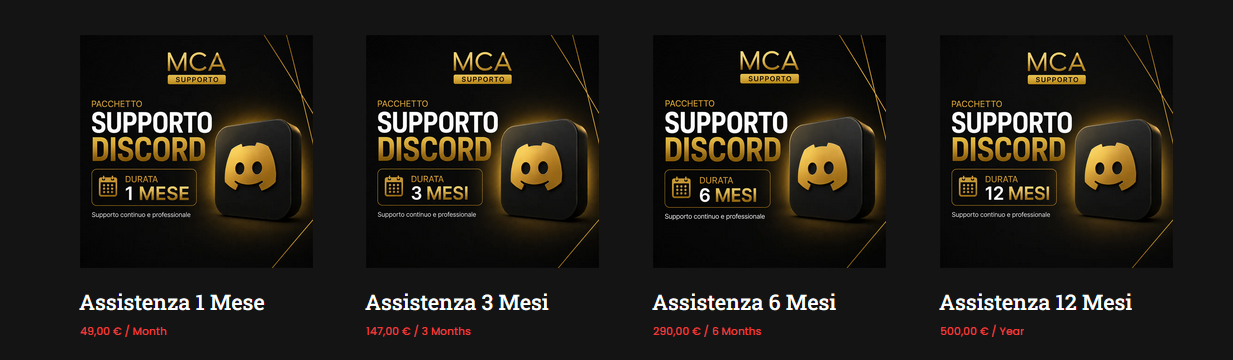
Esempi di pacchetti disponibili:
- Assistenza 1 Mese
- Assistenza 3 Mesi
- Assistenza 6 Mesi
- Assistenza 12 Mesi
Procedura:
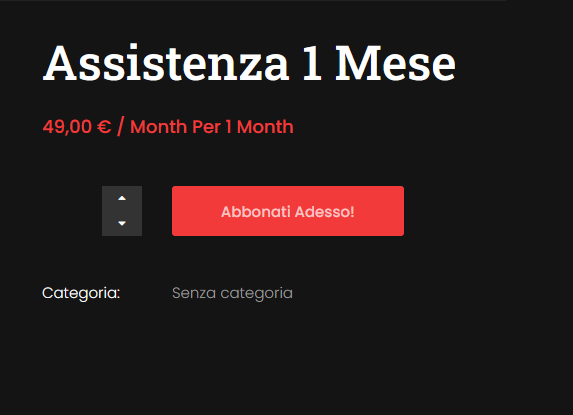
- Apri la pagina dello shop.
- Seleziona il pacchetto desiderato.
- Premi sul pulsante “Abbonati Adesso”
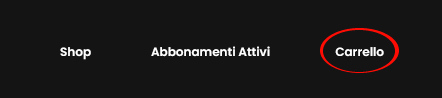
4 Clicca su CARRELLO IN ALTO A DESTRA
2. Compilazione del Checkout
Dopo aver CLICCATO SULLA PAGINA “CARRELLO” verrai reindirizzato alla pagina di checkout.
Qui dovrai inserire correttamente i dati richiesti.
Informazioni importanti
Compila tutti i campi con attenzione, specialmente:
- email;
- nome utente;
- Discord ID.
⚠️ Un Discord ID errato potrebbe impedire l’assegnazione automatica del ruolo e l’accesso al servizio.
3. Come Recuperare il Proprio Discord ID
Per attivare automaticamente il tuo abbonamento è necessario inserire il tuo Discord ID numerico.
Attivare la Modalità Sviluppatore su Discord
Da PC:
- Apri Discord.
- Premi sull’icona ⚙️ Impostazioni Utente.
- Digita sulla barra di Ricerca SVILUPPATORE.
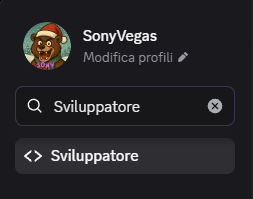
- Attiva la voce “Modalità Sviluppatore”.

Copiare il Discord ID
Dopo aver attivato la modalità sviluppatore:
Da PC:
- Torna nella schermata principale di Discord.
- Premi con il tasto SINISTRO sul tuo profilo oppure sul tuo nome utente.
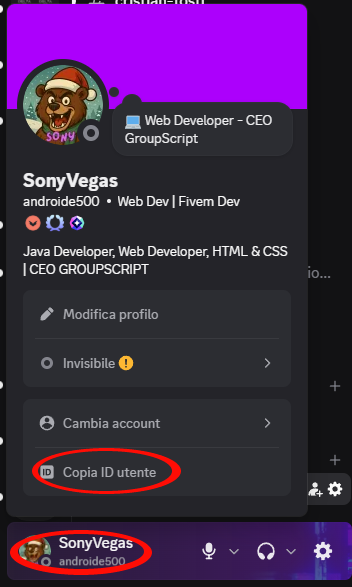
- Premi su “Copia ID”.
- TUTTO FATTO! SEI PRONTO PER ACQUISTARE IL NOSTRO ABBONAMENTO!
Da Smartphone:
- Apri Discord.
- Vai sul tuo profilo.
- Premi sui tre puntini.
- Premi su “Copia ID”.
Esempio di Discord ID
Un Discord ID si presenta in questo modo:
297472477108502528
⚠️ NON inserire il nickname Discord.
⚠️ Inserire SOLO il codice numerico ID.
4. Inserimento del Discord ID nel Checkout
Nel checkout troverai un campo dedicato chiamato ad esempio:
- Discord ID
- ID Discord
- Discord User ID
Incolla il codice numerico copiato da Discord.

5. Completamento del Pagamento
Dopo aver compilato tutti i campi:
- Controlla che i dati siano corretti.
- Scegli il metodo di pagamento.
- Completa il pagamento.
Una volta effettuato:
- il sistema elaborerà automaticamente l’ordine;
- il ruolo Discord verrà assegnato automaticamente;
- l’accesso al supporto verrà attivato entro pochi minuti o massimo 48 ore.
- ⚠️ È importante essere già presenti sul server Discord ufficiale prima dell’acquisto. clicca per entrare
6. Attivazione del Ruolo Discord
Dopo l’acquisto:
✅ riceverai automaticamente il ruolo sul server Discord;
✅ avrai accesso ai canali riservati;
✅ potrai utilizzare il supporto dedicato.
7. Problemi con l’Attivazione?
Se dopo 48 ore non hai ancora ricevuto il ruolo:
- verifica di aver inserito correttamente il Discord ID;
- controlla di essere entrato nel server Discord ufficiale;
- contatta il supporto allegando:
- email utilizzata per l’acquisto;
- ID ordine;
- Discord ID.
8. Informazioni sugli Abbonamenti
Gli abbonamenti:
- possono essere annullati in qualsiasi momento;
- rimangono attivi fino alla naturale scadenza;
- non prevedono rimborsi dopo l’attivazione del servizio digitale.
Per maggiori informazioni consulta: